Wallets einrichten
Deine Bitcoin sicher verwahren – von der mobilen App bis zur Hardware Wallet. Jeder Schritt detailliert erklärt.
Not your keys, not your coins. Solange deine Bitcoin auf einer Börse liegen, gehören sie technisch der Börse. Nur mit einer eigenen Wallet hast du die volle Kontrolle. Der Seed (12 oder 24 Wörter) ist dein Zugang – bewahre ihn sicher auf und teile ihn niemals mit jemandem!
Welche Wallet passt zu dir? Für Einsteiger mit kleineren Beträgen: BlueWallet (kostenlos, sofort einsatzbereit). Für langfristige Verwahrung ab 200-500 €: BitBox02 (Swiss Made, höchste Sicherheit). Budget-Hardware-Option: Jade. Power-User: Sparrow als Desktop-Companion.
BitBox02 Hardware Wallet · Made in Switzerland · Höchste Sicherheit
Die BitBox02 Bitcoin-only Edition ist die meistempfohlene Hardware Wallet in der deutschsprachigen Bitcoin-Community. Hergestellt von Shift Crypto in der Schweiz, komplett Open Source, mit exzellentem deutschsprachigem Support. Die Bitcoin-only Edition unterstützt bewusst nur Bitcoin – das reduziert die Angriffsfläche und macht die Firmware kleiner und sicherer.
Eine Hardware Wallet speichert deinen privaten Schlüssel auf einem speziellen Sicherheitschip. Selbst wenn dein Computer mit Malware infiziert ist, können deine Bitcoin nicht gestohlen werden – die Signierung findet ausschließlich auf dem Gerät statt.
BitBox02 bestellen
Bestelle ausschließlich direkt von bitbox.swiss. Kaufe niemals über Amazon, eBay oder andere Drittanbieter – es besteht Manipulationsgefahr! Bei einem manipulierten Gerät könnten deine Bitcoin gestohlen werden. Wähle die Bitcoin-only Edition (silber-oranges Design).
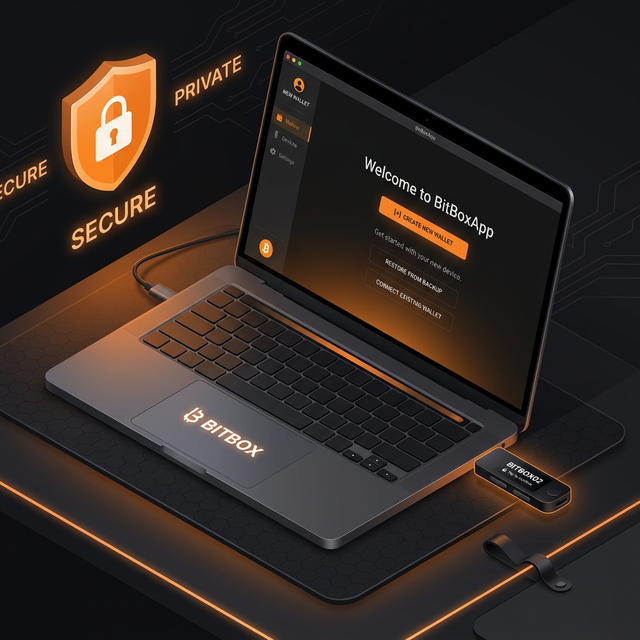
BitBoxApp installieren
Lade die BitBoxApp von bitbox.swiss/download auf deinen Computer herunter (verfügbar für Windows, Mac und Linux). Die App ist die Benutzeroberfläche für deine BitBox02 – sie führt dich durch die komplette Einrichtung und zeigt dir später deinen Kontostand und Transaktionen.
Gerät anschließen & Firmware Update
Verbinde die BitBox02 per USB-C mit deinem Computer. Beim ersten Start erkennt die BitBoxApp das Gerät automatisch. Führe zunächst ein Firmware-Update durch, falls eines verfügbar ist. Die App führt dich Schritt für Schritt durch den Prozess.
Wallet erstellen & 24-Wort Seed sichern
Die BitBox02 generiert einen 24-Wort Seed. Dieser Seed ist das Backup deiner gesamten Wallet – damit kannst du deine Bitcoin auch wiederherstellen, wenn die BitBox02 kaputt geht oder verloren wird.
Schreibe die 24 Wörter auf die beiliegende Karte – oder besser: auf eine Stahl-Backup-Platte (feuer- und wasserfest). Bestätige die Wörter danach auf dem Gerät, um Fehler auszuschließen.
Gerätepasswort setzen
Setze ein Gerätepasswort auf dem Touch-Sensor der BitBox02. Dieses Passwort schützt das Gerät vor unbefugtem physischen Zugang. Nach 10 fehlerhaften Eingabeversuchen wird das Gerät automatisch zurückgesetzt. Merke dir das Passwort UND bewahre den Seed auf – das Passwort alleine reicht nicht zur Wiederherstellung.
Bitcoin empfangen
In der BitBoxApp unter „Empfangen" wird eine Bitcoin-Adresse angezeigt. Wichtig: Überprüfe die Adresse immer auf dem Display der BitBox02 selbst – nicht nur auf dem Computer-Bildschirm! Malware könnte die angezeigte Adresse auf dem Computer manipulieren, aber nicht auf dem Gerät. Sende zuerst einen kleinen Testbetrag (z.B. 10 €) bevor du größere Summen überweist.
Seed-Sicherheit – Die goldenen Regeln:
✓ Niemals digital speichern – kein Foto, keine Notiz-App, keine Cloud
✓ Auf Stahl-Backup-Platte gravieren für Feuer- und Wasserschutz
✓ An sicherem Ort aufbewahren (Tresor, Bankschließfach)
✓ Niemals eintippen auf einem Computer oder Handy
✓ Niemals mit jemandem teilen – kein Support wird danach fragen
Mehr dazu: Seed-Backup Anleitung
Swiss Made
Entwickelt und hergestellt in der Schweiz von Shift Crypto
Open Source
Firmware und App komplett quelloffen und auditierbar
Secure Chip
Dual-Chip Architektur (ATECC608B) für maximale Sicherheit
DE Support
Deutschsprachiger Kundensupport direkt vom Hersteller
Blockstream Jade Hardware Wallet · Air-Gapped möglich · Budget-freundlich
Die Blockstream Jade ist eine günstige Hardware Wallet mit einem einzigartigen Feature: einer eingebauten Kamera für vollständig air-gapped Transaktionen. Das bedeutet, du kannst Transaktionen signieren, ohne dass die Jade jemals mit einem Computer oder Handy verbunden werden muss – alles läuft über QR-Codes.
Statt eines physischen Secure Elements nutzt die Jade ein innovatives „Virtual Secure Element", das über Blockstreams Server verifiziert wird. Sie ist vollständig Open Source und deutlich günstiger als die BitBox02.
Jade bestellen
Bestelle direkt von blockstream.com/jade. Die Jade gibt es in verschiedenen Farben (grün, orange, transparent). Der Preis liegt bei ca. 65 € – deutlich günstiger als viele Alternativen. Auch hier gilt: nur direkt vom Hersteller kaufen.
Blockstream Green App installieren
Lade die Blockstream Green App herunter – verfügbar für iOS, Android und Desktop. Diese App ist die Companion-Software für die Jade und zeigt dir deinen Kontostand, Transaktionshistorie und ermöglicht das Erstellen von Transaktionen.
Wallet einrichten & Seed sichern
Verbinde die Jade per USB oder Bluetooth mit der Green App. Erstelle eine neue Wallet – die Jade generiert einen 12-Wort Seed. Schreibe diesen auf Papier oder Stahl auf und verwahre ihn sicher. Die gleichen Regeln gelten wie bei der BitBox02: niemals digital, niemals teilen.
6-stellige PIN festlegen
Setze eine 6-stellige PIN auf der Jade. Diese wird bei jeder Nutzung abgefragt und schützt das Gerät vor unbefugtem Zugang. Die PIN wird auf dem Gerät selbst eingegeben – keine Daten verlassen die Hardware.
Air-Gapped Modus einrichten (optional, empfohlen)
Für maximale Sicherheit: Nutze die eingebaute Kamera der Jade, um Transaktionen per QR-Code zu signieren. So funktioniert's: Die Green App zeigt einen QR-Code mit der unsignierten Transaktion → die Jade scannt diesen QR-Code → signiert die Transaktion offline → zeigt einen QR-Code mit der signierten Transaktion → du scannst diesen mit der Green App. Keine USB-Verbindung, kein Bluetooth, keine Angriffsfläche.
Kamera
QR-Code Scanning für vollständig air-gapped Transaktionen
Günstig
Ca. 65 € – deutlich günstiger als viele Alternativen
Bluetooth
Kabellose Verbindung mit dem Smartphone möglich
Open Source
Komplett quelloffene Firmware auf GitHub
BlueWallet Mobile Wallet · Kostenlos · Perfekt für den Einstieg
BlueWallet ist eine kostenlose, Open-Source Mobile Wallet für iOS und Android. Sie unterstützt sowohl On-Chain Bitcoin als auch das Lightning Netzwerk und ist die ideale Wallet für den Einstieg und den täglichen Gebrauch. Die App ist in wenigen Minuten eingerichtet – ohne Hardware-Kauf, ohne Wartezeit.
Wichtig: Eine mobile Wallet ist so sicher wie dein Telefon. Für kleinere Beträge (bis ca. 200-500 €) ist das vollkommen in Ordnung. Für größere Summen oder langfristige Verwahrung empfehlen wir eine Hardware Wallet wie die BitBox02.
BlueWallet herunterladen
Installiere BlueWallet aus dem App Store (iPhone) oder Google Play (Android). Die App ist komplett kostenlos und enthält keine Werbung. Achte auf den korrekten Entwicklernamen: BlueWallet Services S.R.L.
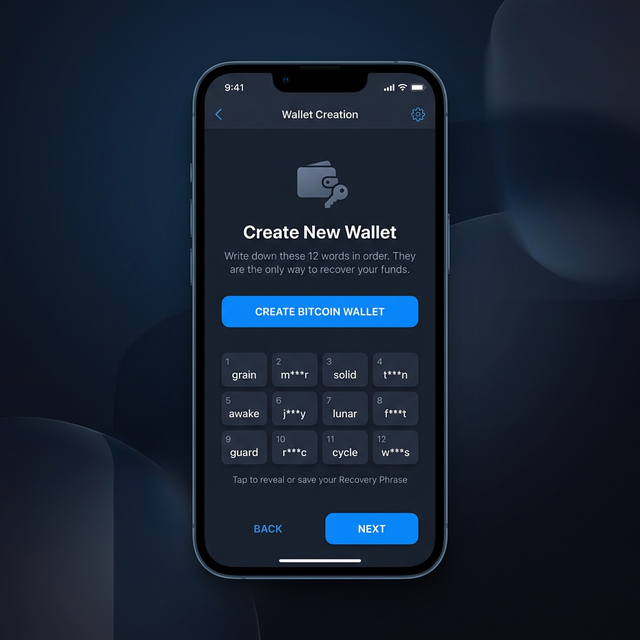
Bitcoin Wallet erstellen
Tippe auf „Wallet hinzufügen" und wähle „Bitcoin" für eine On-Chain Wallet. Du erhältst automatisch einen 12-Wort Seed. Optional: Gib deiner Wallet einen Namen, z.B. „Taschengeld" oder „Sparen".
Seed sicher aufschreiben
Schreibe die 12 Wörter sofort auf Papier und verwahre sie sicher. Ohne diese Wörter kannst du deine Bitcoin nicht wiederherstellen, wenn dein Handy verloren geht, gestohlen wird oder kaputt geht. Tipp: Schreibe sie zweimal auf und verwahre sie an verschiedenen Orten.
App-Sperre einrichten
Schütze BlueWallet mit einer PIN oder biometrischer Sperre (Face ID / Fingerabdruck). Gehe dazu in die Einstellungen → Sicherheit. So kann niemand, der Zugang zu deinem Handy hat, deine Bitcoin senden.
Bitcoin empfangen
Tippe auf die erstellte Wallet und dann auf „Empfangen". Es wird ein QR-Code und eine Bitcoin-Adresse angezeigt. Sende diese Adresse an die Person oder Börse, von der du Bitcoin erhalten möchtest. Jedes Mal, wenn du Bitcoin empfängst, generiert BlueWallet automatisch eine neue Adresse – das ist normal und gut für die Privatsphäre.
Lightning Wallet hinzufügen (optional)
Für Sofortzahlungen: Tippe erneut auf „Wallet hinzufügen" und wähle „Lightning". Damit kannst du im Alltag blitzschnell und für minimale Gebühren bezahlen – z.B. im Café oder für Online-Dienste. Mehr dazu in der Lightning-Anleitung.
Für kleine Beträge ideal: BlueWallet ist perfekt für den Alltag und kleinere Beträge (bis ca. 200-500 €). Ab dieser Summe empfehlen wir dringend, auf eine Hardware Wallet wie die BitBox02 umzusteigen. Du kannst deine Bitcoin jederzeit von BlueWallet auf eine Hardware Wallet übertragen.
Lightning
Eingebaute Lightning-Unterstützung für Sofortzahlungen
Kostenlos
Komplett kostenlose Open-Source App ohne Werbung
Einfach
Intuitive Oberfläche, speziell für Anfänger designt
Multi-Wallet
Mehrere Wallets in einer App verwalten (On-Chain + Lightning)
Sparrow Wallet Desktop Wallet · Coin Control · Für Fortgeschrittene
Sparrow Wallet ist die mächtigste Bitcoin Desktop Wallet und das Lieblingswerkzeug fortgeschrittener Bitcoiner. Sie bietet Coin Control, Multisig, Verbindung zum eigenen Node, detaillierte UTXO-Visualisierung und volle Transparenz über jede Transaktion.
Sparrow funktioniert am besten als Companion-App für Hardware Wallets – du nutzt Sparrow als Oberfläche, die Signierung findet auf der Hardware Wallet statt. Aber Sparrow kann auch als eigenständige Hot Wallet verwendet werden.
Sparrow herunterladen & verifizieren
Lade Sparrow von sparrowwallet.com herunter (Windows, Mac, Linux). Für maximale Sicherheit: Überprüfe die PGP-Signatur des Downloads. Auf der Download-Seite findest du eine Anleitung, wie du die Signatur mit GPG verifizierst. Das stellt sicher, dass die Software nicht manipuliert wurde.
Server-Verbindung einrichten
Beim ersten Start fragt Sparrow nach einer Server-Verbindung. Du hast zwei Optionen:
• Public Electrum Server: Schnell und einfach, aber ein Dritter sieht deine Adressen.
• Eigener Node: Maximale Privatsphäre. Verbinde Sparrow mit deinem eigenen Bitcoin Core oder Electrum Server (z.B. über Umbrel).
Für den Anfang ist ein Public Server in Ordnung – du kannst später jederzeit wechseln.
Hardware Wallet verbinden
Klicke auf „File" → „New Wallet". Vergib einen Namen. Wähle dann „Connected Hardware Wallet" und verbinde deine BitBox02, Jade oder andere HW-Wallet per USB. Sparrow liest automatisch die Public Keys aus – dein Seed bleibt sicher auf der Hardware Wallet.
Coin Control nutzen
Sparrow zeigt dir jeden einzelnen UTXO (Unspent Transaction Output) deiner Wallet. Du kannst genau wählen, welche Coins du in einer Transaktion verwenden möchtest – das nennt sich Coin Control. Warum ist das wichtig? Privatsphäre! Wenn du verschiedene UTXOs zusammen ausgibst, verknüpfst du sie on-chain miteinander. Mit Coin Control hältst du sie getrennt.
Transaktionen erstellen & auf HW signieren
Erstelle eine Transaktion in Sparrow: Empfängeradresse eingeben, Betrag wählen, Gebührenrate einstellen (Sparrow zeigt dir den aktuellen Mempool-Status). Klicke auf „Create Transaction" und dann auf „Sign" – die Transaktion wird an deine Hardware Wallet gesendet. Bestätige auf dem Gerät und sende die Transaktion ins Netzwerk.
Coin Control
Volle Kontrolle über jeden UTXO für maximale Privatsphäre
Multisig
Multi-Signatur Wallets für höchste Sicherheit einrichten
Eigener Node
Verbindung zum eigenen Bitcoin Node für volle Souveränität
Transparenz
Detaillierte UTXO-Visualisierung und Transaktionsanalyse